Le géocaching est une activité ludique qui consiste à utiliser le GPS pour retrouver des objets dissimulés dans différents endroits d’un espace. C’est un loisir de la même famille que la chasse au trésor qui est de plus en plus utilisé dans le domaine du tourisme. En effet, cette activité vous permet de découvrir, des villes, des campagnes, des monuments, et bien d’autres. Quels sont les principes du géocaching ? Découvrez ici tout ce qu’il faut savoir sur cette activité.
Le principe du geocaching
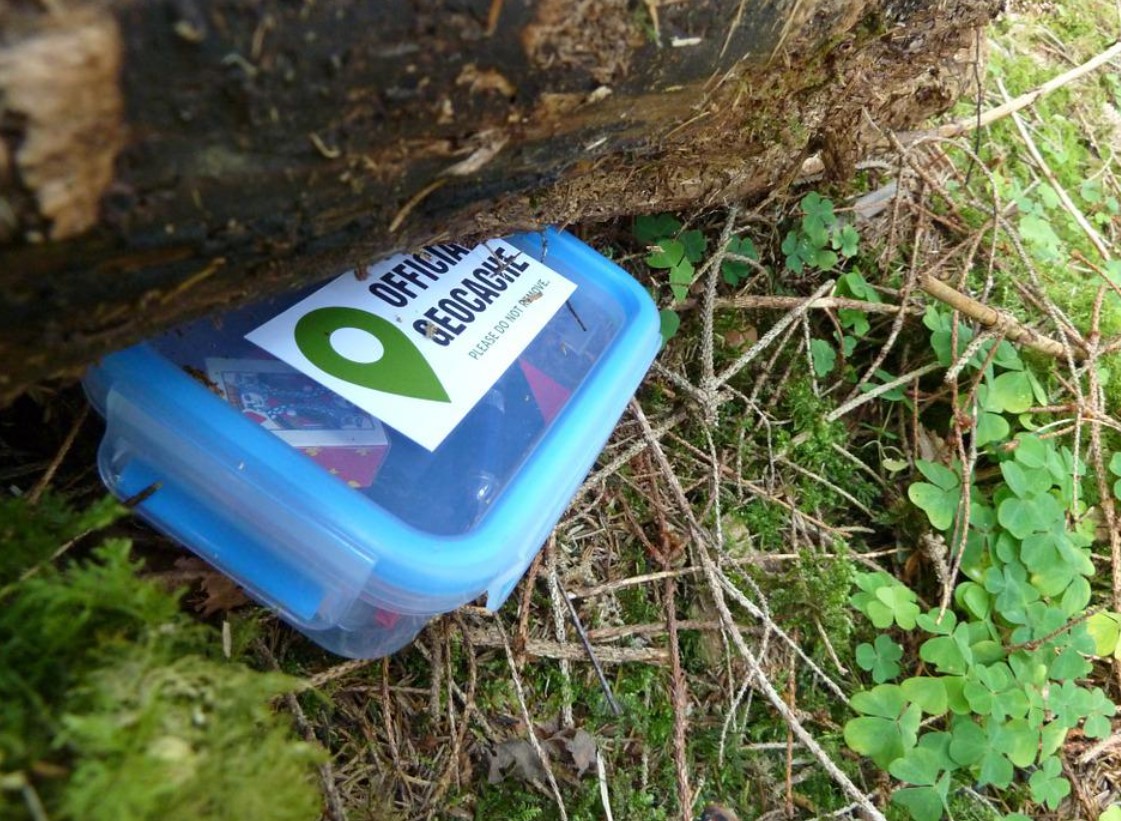
Il s’agit d’un loisir qui utilise la technique du géopositionnement par satellite pour rechercher ou dissimuler des caches ou des géocaches posés à divers endroits dans une région. Il s’agit d’un jeu dont le premier principe est de fournir les coordonnées GPS des objets dissimulés. Il vous revient alors de trouver à l’aide de votre GPS ces géocaches qui sont souvent en forme de boîte avec des objets à l’intérieur comme un carnet de registre, parfois des trésors et autres. Lorsque vous retrouvez une cache, vous ne la prenez pas comme dans le jeu “la chasse aux trésors”, nous avons écrit un article pour vous aider à connaître les règles de base au géocaching. Vous inscrivez plutôt votre nom et date sur le petit carnet de notes à l’intérieur de la boîte et vous continuez votre chemin pour retrouver d’autres caches. En outre, si vous retrouvez un trésor dans la cache, vous pouvez le prendre, mais en le remplaçant par un autre objet, par exemple un bibelot. C’est un jeu qui nécessite la concentration pour vite localiser les géocaches mais aussi de la discrétion pour éviter que les autres géocacheurs ne le retrouvent aussi. Vous pouvez utiliser une application mobile geocaching. Et pour devenir un pro du geocaching lisez notre article, rempli d’astuces et de conseils !
Lire aussi : La construction moderne : De la fondation aux finitions innovantes
Il y a également des concours de géocachong qui sont organisés et qui permettent aux meilleurs d’entre vous de béneficier de différents cadeaux. De gros acteurs y participe comme le casino Neon54 pour l’année 2023.
Historique du géocaching
L’histoire du géocaching a débuté le premier mai 2000 à une époque où les jeux de mines étaient très populaire sur pc. Ceci a débuté grâce à l’autorisation du gouvernement américain qui a permis aux GPS civils d’avoir des informations plus précises. En effet, grâce à cette autorisation, Monsieur Dave Ulmer dans le but de tester son GPS publie le 03 mai 2000 sur un groupe de discussion sur le net les coordonnées GPS d’une boîte qu’il a cachée dans une forêt de l’Oregon. Cette initiative a eu un grand succès, car déjà en deux jours l’objet caché a été retrouvé par deux différentes personnes. Ceci l’a motivé à créer un site spécialement dédié à cette activité. À l’origine de ce site, l’activité est appelée GPS stashing. Avec la proposition de Matt Stum la dénomination géocaching a vu le jour en remplacement du mot Stash. Après ce site, plusieurs autres sont créés comme le waymarking.com qui répertorie les géocaches webcams. L’activité a pris une grande ampleur et en 2015 on compte plus de 2 700 000 caches à travers le monde. Aujourd’hui, avec la modernisation, cette activité est devenue un passe-temps pratiqué par plus de 7 millions de personnes de par le monde.
Les différents types de caches
La cache représente l’objet dissimulé que le géocacheur doit retrouver. Il en existe de plusieurs types.
Les caches traditionnelles
Il s’agit des caches dont l’emplacement du trésor est bien indiqué dans les coordonnées lors de sa publication. Pour les caches traditionnelles, le but du géocacheur est de retrouver la cache et son contenant.
Les multi-caches
Comme son nom l’indique, pour les géocachings à multiples caches, plusieurs points de passage constituent la piste à suivre pour retrouver les caches. Dans sa description, le point de départ est bien indiqué dans les coordonnées publiées. Dans un géocaching à multiples caches, le joueur doit trouver chaque cache par ordre car leur contenant peut être des indices pour retrouver les autres.
La cache mystère ou casse-tête
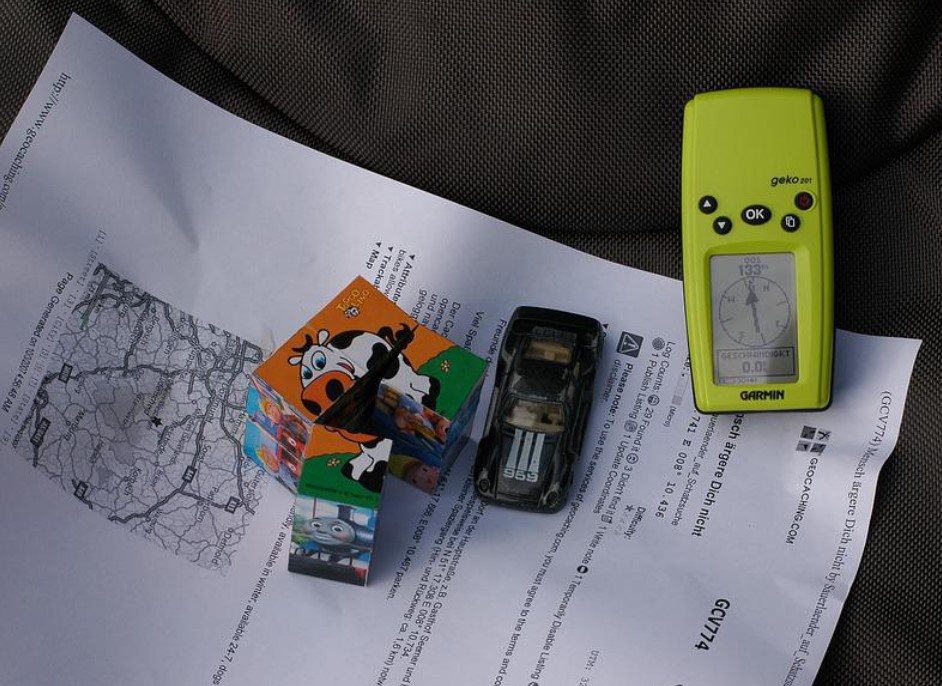
Pour une cache casse-tête, aucune coordonnée de la cache n’est publiée. Il revient aux géocacheurs de les retrouver en résolvant des énigmes sur le terrain. Cependant, il est aussi possible de trouver les coordonnées d’une cache mystère sur l’internet avant d’aller sur le terrain.
La Cache wherigo
Il s’agit d’un type de cache ou ce sont les déplacements du joueur qui proposent les actions à mener pour trouver l’objet caché. En effet, avec le cache wherigo, le géocacheur est lui-même acteur de ses recherches.
En outre, il existe plusieurs autres types de caches. Vous avez entre autres : la cache boîte aux lettres hybride, le earthcache, la cache prototype, la cache virtuelle, la cache webcam. Cependant, il y a des évènements de géocaching qui sont aussi considérés comme des types de caches. Ils sont dénommés les évents, les mégas et gigas évents où des milliers de géocacheurs se rassemblent pour s’adonner à leur passion.
Les Paris Sportif dans le geocaching
Les paris sportifs et le geocaching sont deux activités qui n’ont pas grand-chose en commun, mais qui peuvent être réunies pour créer une expérience unique et amusante. Les parieurs peuvent entrer dans le jeu en pariant sur les résultats d’un jeu de geocaching. En pariant sur le bon résultat, les joueurs peuvent gagner de l’argent et également bénéficier du plaisir de la recherche de caches. Les parieurs peuvent également utiliser leurs connaissances pour trouver les meilleures cotes et bookmaker afin obtenir un avantage compétitif sur leurs concurrents. Les paris sportifs sur le geocaching peuvent être une expérience amusante et enrichissante pour tous ceux qui sont impliqués et de nombreux moyens de paiement sont mis à disposition des joueurs pour déposer de l’argent sur ce type de paris. Parmi les méthodes de paiement les plus populaires, vous pouvez trouver Instadebit qui est très présent sur les casinos également.